Minggu, 27 November 2011

Cara membuat jaringan wireless memakai Windows 7

Salah satu sistem operasi yang paling banyak dipakai pada komputer baru ialah windows 7, dan tentunya pasti datang dengan hardware wifi didalamnya, terutama pada laptop maupun netbook. Kepingin ngga menjadikan windows 7 anda menjadi router wifi? atau membuat laptop anda menjadi router sementara, baik kalian bersama2 bermain di laptop masing2 di daerah yang tidak ada akses wifi nya, dan kalian ingin saling terhubung ke jaringan memakai jaringan wireless di masing2 laptop kalian, dan pengen bermain multiplayer game tentunya tanpa memakai router.
Adapun cara membuat laptop windows 7 anda menjadi router sangat lah mudah, cukup dengan memakai program kecil ini yang bernama Virtual Router.
VirtualRouter
Virtual Router adalah perangkat lunak open source yang memanfaatkan Wireless Network Host API yang merupakan bagian dari Sistem Operasi Windows baru (Windows 7 dan Windows server 2008).
Program ini sangat sederhana untuk digunakan. Setelah men-download dan menginstal perangkat lunak yang harus Anda lakukan adalah menentukan nama jaringan dan password untuk mengakses jaringan ini. Ia menggunakan enkripsi WPA-2 untuk melindungi jaringan nirkabel Anda dari pengguna yang tidak diinginkan.
Artikel terkait: http://www.hong.web.id/tutorial/cara-membuat-jaringan-wirelessnirkabel-tanpa-router
Download link di bawah ini:

Cara mendeteksi file yang Rusak

Komputer modern sekarang dilengkapi dengan ruang harddisk yang sangat besar yang membuat Anda menyimpan file cadangan dan bahkan lebih banyak file lagi di partisi sekunder. Anda mungkin berpikir bahwa menjaga file tidak tersentuh pada partisi cadangan mungkin aman, tetapi Anda tidak akan pernah tahu apakah file itu diam-diam diubah atau rusak karena shutdown yang tidak benar dari komputer. Pengujian secara manual untuk setiap file apakah masih terbaca dengan membuka mereka adalah sangat memakan waktu. Salah satu cara mudah untuk menguji semua file cadangan apakah terbaca atau tidak adalah dengan menggunakan Test File Baca.


Baca file uji adalah aplikasi sederhana dan portabel yang berjalan di Java yang dapat menguji pembacaan file pada jalur yang Anda pilih. Ia tidak memberitahu Anda jika file yang diubah dan hanya memberitahu Anda jika file tersebut dapat dibaca atau tidak. Salah satu contoh adalah jika hard disk Anda telah mulai menghasilkan sektor buruk dan jika file tersebut terletak di sektor buruk, file tersebut tidak terbaca dan program ini akan memberitahu kita. Kami sudah menguji alat ini dan bekerja dengan baik. Yang perlu Anda lakukan adalah memilih drive untuk diuji atau lokasi dari file atau direktori dan klik tombol Start Test. Ini mungkin tidak bekerja dengan baik pada partisi di mana Windows terinstall karena akan berhenti dengan kesalahan pada file hiberfil.sys. Jika file tidak dapat diakses atau diblokir karena pengaturan izin, File Baca Test ini akan berhenti.
Download File Read Test

Benchmark CPU dan komponen di sistem memakai OCCT

OCCT atau OverClock Checking Tool adalah program untuk menguji stabilitas CPU dengan berbagai kondisi, seringkali windows kita menghadapi beberapa masalah (hang/stop ditengah jalan, lagi main game jadi hang, dll) yang terus muncul, bahkan setelah kita menginstall ulang windows, namum masalah ini seringkali tetap muncul. Karena hal ini disebabkan oleh perangkat keras (hardware) yang menyebabkan masalah. kita dapat menjalankan berbagai stress test untuk mencari tahu apakah penyebabnya, mungkin karena Overcloking, RAM atau CPU. Program kecil yang bagus ini akan membantu dalam menjalankan berbagai test untuk mencari tahu apa yang menjadi penyebabnya.

Fitur utama:
Tiga jenis test yang berbeda
  • CPU = tidak menguji RAM, menguji panas yang dihasilkan pada CPU, kesalahan biasanya di CPU.
  • RAM = deteksi error maksimum, tes seluruh rantai CPU-Chipset-Memory
  • Campur = CPU dan RAM berganti-ganti
Tiga tes mode
  • Auto = 1jam tes Mix panjang
  • Custom (Terbatas) loop = Tak Terbatas dari jenis tes pilihan Anda
  • Custom (tetap) = Sebuah tes jenis pilihan Anda, dan durasi pilihan Anda
Dan
  • Berkat informasi yang terintegrasi dan Sistem pemantauan ke CPU-Z dan mesin HWMonitor
  • Pemantauan dukungan Program Eksternal melalui plugin (Everest, SpeedFan, dan banyak lagi)
  • Grafik yang menunjukkan suhu dan tegangan dari komputer Anda
Stress Test:
CPU:OCCT
  • Test CPU
  • Core i7 sepenuhnya kompatibel dan dioptimalkan
CPU:LINPACK
  • Test yang sama seperti IntelBurnTest, berdasarkan tes yang disediakan oleh Intel
  • Ini akan membuat CPU lebih panas dari biasanya.
  • Dukungan 32 dan 64 bit
GPU:3D
  • Tet buatan yang ditulis dalam Direct3d, yang benar2 akan memanaskan GPU, tes ini mirip dengan ATITool dan FurMark
  • Akan membuat VGA benar2 panas yang sebenarnya, terutama GPU
  • Memiliki mode deteksi error mirip dengan ATITool
  • Mendukung SLI dan Crossfire
GPU:Memtest
  • MemTest86+ seperti tes pada memori kartu grafis Anda dan melaporkan setiap kesalahan yang ditemukan
  • Membutuhkan Kartu Grafis Nvidia, dan GeForce 8 atau yang lebih tinggi!
Power Supply
  • Didedikasikan untuk mengetest PSU, ini akan menjalankan test pada GPU:3D, CPU:LINPACK pada waktu yang bersamaan untuk membebani PSU kita.
  • harap diperhatikan mode test ini benar2 membebani PSU. jadi Harap hati2 untuk menguji PSU yang tidak ada merk, beberapa kasus jebolnya PSU telah dilaporkan.
  • Mengetes kebutuhan daya 30 sampai 40% lebih dari krisis pada sistem quad-core dengan sistem grafis SLI terinstal.
Silahkan Download OCCT di Situsnya

Sabtu, 26 November 2011

Instal & Setting Radmin 3.4 di Windows 7

Beberapa waktu lalu di blog ini telah dipaparkan tentang program aplikasi remote Komputer yaitu Remote Administrator (Radmin) 3.4. Sekarang waktunya untuk mulai menginstal program tersebut pada komputer yang terhubung dalam sebuah jaringan. Aplikasi ini terdiri dari 2 sistem yaitu Radmin Server (diinstal di PC yang dikendalikan) dan Radmin Viewer (diinstal di PC pengendali).


A. Instalasi Radmin Server 3.4
     1. Ekstrak file hasil download

     2. Dobel klik file rserv34 - Next - klik I accept ... - Next - Install - Finish
     

    3. Restart komputer anda dengan mengklik Yes
    
   
    4. Setelah PC hidup lagi mulai melakukan konfigurasi, klik Start - All Programs -
        Radmin Server 3 - Setting for Radmin Server, kemudian klik Permissions - 
        muncul jendela Radmin Server Security Mode klik Permissions 
    
        
    5. Terbuka jendela Radmin Security, klik Add User ... isi User name 
        dan Password - klik OK
    

    6. Klik All Access, sehingga Admin_1 mempunyai semua hak akses
        (full control) - klik OK (pada jendela Radmin Sever Security Mode juga)
    

   7. Untuk mengakhiri setting ini klik Exit
    

    8. Langkah selanjutnya adalah setting Firewall agar aplikasi Radmin tidak diblokir
        oleh firewall, yaitu masuk Control Panel - dobel klik Windows Firewall - klik
        Allow a program or feature through Windows Firewall - Change Setting - cari
        Radmin Server 3 dan centang pada Public - klik OK - Close firewall
    
       Proses setting Radmin Server selesai, jika ingin menambahkan User lakukan
       seperti tahap 4 sampai 7

B. Setting Radmin Viewer 3.4
    1. Dobel klik file rview34 - Next - klik I accept ... - Next - Install - Finish
    2. Buka Radmin Viewer melalui klik Start - All Programs - Radmin Viewer 3 -
        Radmin Viewer 3, maka terbuka jendela berikut :
    

    3. Klik menu Connection - New Connection untuk membuat koneksi dan mengontrol
        komputer remote yang telah diinstal Radmin Server 3.4, beri nama pada kotak
        Name of entry dan isikan IP address komputer remote, untuk itu semua 
        alamat IP komputer di-seting secara statis
    

    4. Untuk menambahkan koneksi lain lakukan seperti tahap no. 3 sebanyak jumlah 
        komputer pada jaringan
    

    5. Kita coba mulai mengontrol, contoh dobel klik PC 1 maka terlihat jendela
        berikut dan isilah User name dan Password sesuai dengan setting Permissions
        Radmin Server
    

    6. Selanjutnya nampak PC 1 terlihat di monitor kita sehingga bisa dikontrol sesuai
        dengan keinginan
    

    7. Bila hendak mengontrol PC lain lakukan seperti langkah no.5 
    

Begitu cara melakukan instalasi dan sekaligus setting konfigurasi pada aplikasi Radmin 3.4, selanjutnya anda dapat melakukan kontrol terhadap komputer-komputer remote dalam jaringan LAN. Selamat mencoba !
        

Rabu, 23 November 2011

Nokia C6

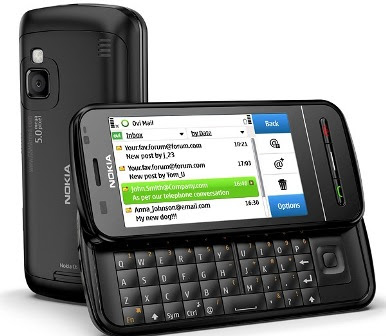
Nokia C6 hadir dengan bentuk smartphone touchscreen yang dilengkapi dengan sliding QWERTY keyboard. Nokia C6 ini merupakan versi murah dari Nokia N97 dan termasuk dalam anggota keluarga Symbian S60 5th edition.


Harga Nokia C6 | Spesifikasi Nokia C6


Spesifikasi Lengkap dan Harga Ponsel Nokia C6

Spesifikasi Handphone Nokia C6 :
  • Network: 2G Network GSM 850 / 900 / 1800 / 1900, 3G HSDPA 2100
  • Model: QWERTY Slide with Touch Screen
  • Screen: TFT touchscreen, 16M colors, 360 x 640 pixels, 3.2 inches, Full QWERTY keyboard, Proximity sensor for auto turn-off, Accelerometer sensor for UI auto-rotate
  • OS: Symbian OS v9.4, Series 60 rel. 5
  • Connection: GPRS Class 32, EDGE Class 32, HSDPA, Bluetooth v2.1 with A2DP, v2.0 microUSB
  • Memory: 256 MB internal storage, external microSD, up to 32GB
  • Applications: SMS, MMS, Email, Push Email, IM, Games with downloadable
  • Browser: WAP 2.0/xHTML, HTML, RSS feeds, JAVA MIDP 2.1
  • Battery: Li-Ion

Fitur-fitur lainnya dari Nokia C6 :
  • Stereo FM radio with RDS
  • A-GPS support, Nokia Maps
  • MP3/WMA/WAV/eAAC music player
  • WMV/RealVideo/MP4 video player
  • Document viewer (Word, Excel, PowerPoint, PDF)
  • Flash Lite 3
  • Voice command / dial
  • T9

Harga Handphone Nokia C6 Baru dan Bekas :
Harga Nokia C6 baru : Rp 2.475.000,-
Harga Nokia C6 bekas : Rp 1.600.000,-
Update harga Nokia C6 baru dan bekas pada tanggal 1 Oktober 2011