Jumat, 17 Februari 2012

JASA PEMBUATAN DESIGN LAYOUT 3D

JASA PEMBUATAN DESIGN LAYOUT TOKO, DISTRO, CLOTHING, DEPARTEMEN STORE, MINI MARKET, SUPERMARKET, RUMAH, KANTOR, SEKOLAH, SHOWROOM DLL (MENGGUNAKAN SOFWARE 3DMAXS)

Selasa, 10 Januari 2012

Membuat Kamus Inggris Indonesia Dengan PHP

Membuat Kamus Inggris Indonesia Dengan PHP

Pada kesempatan kali ini saya akan menuliskan bagaimana membuat kamus sederhana menggunakan PHP dan MySQL. Hal yang utama dan terpenting dalam pembuatan kamus ini adalah database kamus Indonesia-Inggris dan Inggris-Indonesia. Kamu bisa mengambil database dari gKamus yang bisa didownload di sini dan di sini. Database ini open source, jadi kita tidak perlu khawatir dengan masalah lisensi. :)
Beberapa hal yang harus dilakukan
Oke, sekarang langsung saja kita mulai. Sebelumnya, saya asumsikan pada komputer kita sudah terinstal AppServ dan berjalan dengan lancar. Apabila pada komputer belum terinstal, bisa baca tulisan saya di sini. Dalam pembuatan kamus ini ada beberapa hal utama yang harus kita lakukan, yaitu:
1. Mendownload database gKamus Indonesia-Inggris dan Inggris-Indonesia.
2. Mengubah database kamus dari gKamus ke dalam bentuk tabel MySQL. Database gKamus asli bernama gkamus-id.dict untuk kamus Indonesia-Inggris dan gkamus-en.dict untuk kamus Inggris-Indonesia.
3. Menuliskan script PHP, yang berfungsi untuk menampilkan arti kata yang anda masukkan.
Mengubah database kamus dari gKamus ke dalam bentuk tabel MySQL
Oke, sekarang langsung saja kita mulai membuatnya. Ikuti langkah-langkah dibawah dengan seksama, jangan sampai ada hal yang terlewat. :)
1. Setelah kita mendapatkan database gkamus. Ubah file gkamus-en.dict menjadi gkamus-en.csv dan gkamus-id.dict menjadi gkamus-id.csv. Caranya, buka file gkamus-en.dict menggunakan Microsoft Office Excel dengan klik kanan Open With > Microsoft Office Excel.
2. Setelah file tersebut terbuka, lakukan penghapusan pada baris 1 sampai 5 yang tidak dibutuhkan. Blok kelima baris tersebut, kemudian klik kanan Delete.
3. Lakukan replace terhadap petik ganda (“ dengan petik tunggal (‘. Pilih menu Edit > Replace, pada Find what isikan tanda petik ganda (“ dan pada Replace with isikan tanda petik tunggal (‘. Kemudian klik tombol Replace All.
4. Simpan file yang sudah kita modifikasi tersebut dengan ekstensi csv. Pilih menu File > Save As…, pada Save as type cari yang CSV (Comma Delimited) (*.csv) kemudian klik tombol Save. Selesai!
5. Langkah selanjutnya yaitu mengubah file csv tersebut ke dalam tabel MySQL. Pertama, buka terlebih dahulu phpMyAdmin dengan browser kesayangan kita. Pada tutorial ini, saya menggunakan Mozilla Firefox. Ketikkan http://localhost/phpmyadmin/ pada address bar. Apabila ditanya User Name dan Password, isikan sesuai instalasi AppServ kita.
6. Kemudian kita akan dibawa pada halaman utama phpMyAdmin. Buat database baru dengan nama kamus, ketikkan “kamus” (tanpa tanda petik) pada kotak isian dibawah tulisan Create new database kemudian klik tombol Create.
7. Kemudian buat tabel baru di dalam database kamus. Pada isian Create new table on database kamus, ketikkan “kamus_en” (tanpa tanda petik) pada Name dan ketikkan angka “2″ (tanpa tanda petik) pada Number of fields lalu klik tombol Go.
8. Buat dua field (kolom) dari table kamus_en, yaitu field kata dan arti dengan ketentuan: kata (varchar,100) dan arti (text). Untuk lebih jelasnya lihat gambar dibawah:
Kemudian klik tombol Save yang ada dibawahnya.
9. Setelah membuat tabel kamus_en, selanjutnya adalah mengisikan datanya. Yaitu dengan meng-import file gkamus-en.csv ke dalam tabel MSQL. Klik tombol Import pada bagian atas.
10. Cari file gkamus-en.csv yang sudah kita simpan pada langkah awal tadi dengan klik tombol Browse pada isian File to import.
11. Di isian CSV options, isikan tanda koma (,) pada kotak isian Fields terminated by. Lalu klik tombol Go.
12. Apabila proses import berhasil, maka akan muncul tulisan Import has been succesfully… dan kita bisa melihat isi tabel kamus_en dengan klik tombol Browse pada bagian atas.
13. Dan kini kita sudah memiliki tabel untuk kamus Inggris-Indonesia yang bisa kita gunakan untuk membuat aplikasi kamus berbasis web menggunakan PHP.
Untuk membuat tabel kamus Indonesia-Inggris (kasih nama ‘kamus_id’, lakukan langkah yang sama. Yaitu dari langkah 1 sampai 13, tetapi lewati langkah ke-6 pada saat membuat database. Jadi cukup ada satu database, yang di dalamnya terdapat 2 tabel kamus: kamus_en dan kamus_id.
Menulis script PHP
Tuliskan script dibawah ini menggunakan editor kesayangan kita (saya memakai notepad) dan simpan dengan nama kamus.php pada direktori C:\AppServ\www\kamus\ (buat direktori baru dengan nama ‘kamus’ di dalam direktori C:\AppServ\www\).
<form method="post" action="<?=$_SERVER['PHP_SELF']?>">
<p>Kata yang dicari: <input type="text" name="cari" id="cari" /></p>
<p><input type="submit" name="submit" id="submit" value="CARI" /></p>
</form>
<?php
$cari = $_POST['cari'];
if($cari == '')
{
  echo "Masih kosong!";
}
else
{
  // SETTING
  $db_host = "localhost";
  $db_user = "root";
  $db_pass = "root";
  $db_name = "kamus";
  // KONEKSI KE DATABASE
  $koneksi = mysql_connect ($db_host, $db_user, $db_pass) or die 
("Ga bisa connect");
  mysql_select_db ($db_name) or die ("Ga bisa select database");
  // MENAMPILKAN SEMUA DATA - masih menampilkan data tanpa pemisah
  $query = "SELECT * from kamus_en where kata like '$cari'";
  $hasil = mysql_query($query);
  $hitung = mysql_num_rows($hasil);
  if ($hitung != '0')
  {
    while ($baris = mysql_fetch_array($hasil))
    {
      echo "<b>KATA</b> : $baris[kata]<br>";
      echo "<b>ARTI</b> : $baris[arti]<br>";
    }
  }
  else
  {
    $query = "SELECT * from kamus_id where kata like '$cari'";
    $hasil = mysql_query($query);
    $hitung = mysql_num_rows($hasil);
    if ($hitung != '0')
    {
      while ($baris = mysql_fetch_array($hasil))
      {
        echo "<b>KATA</b> : $baris[kata]<br>";
        echo "<b>ARTI</b> : $baris[arti]<br>";
      }
    }
    else
    {
      echo "Kata tidak ada dalam database!";
    }
  }
}
?>
Penjelasan singkat sript di atas
Pertama-tama program menampilkan form pencarian kata. Apabila kotak isian sudah kita isi (bila kosong maka akan menampilkan pesan “Masih kosong!”) dan kita klik tombol cari maka kata yang kita cari akan dibandingkan dengan kata yang ada di dalam tabel kamus_en, bila ditemukan kecocokan maka kata yang kita masukkan adalah kata dalam Bahasa Inggris dan program akan menampilkan kata tersebut dan artinya. Bila ternyata tidak ada yang cocok dengan tabel kamus_en maka kata tersebut akan dibandingkan dengan kata yang ada di dalam tabel kamus_id. Bila ditemukan maka kata tersebut adalah kata dalam Bahasa Indonesia. Bila tidak cocok dengan kedua tabel maka akan menampilkan pesan “Kata tidak ada dalam database!”.
Menjalankan kamus PHP
Untuk menjalankan kamus, buka browser dan ketikkan http://localhost/kamus/kamus.php. Apabila tidak ada error maka kamus akan berjalan seperti yang diharapkan, tetapi bila masih ada error periksa lagi script yang sudah kita tuliskan. Kemungkinan ada salah dalam penulisan. :)
Kalau tidak mau repot-repot download saja file lengkapnya di sini :
Download database gkamus-id.dict
Download database gkamus-en.dict
Download script kamus.php

Sabtu, 17 Desember 2011

Bapak Tua Penjual Amplop


Setiap menuju ke Masjid Salman ITB untuk shalat Jumat, saya selalu melihat seorang Bapak Tua Penjual AmplopBapak Tua Penjual Amplop
Setiap menuju ke Masjid Salman ITB untuk shalat Jumat, saya selalu melihat seorang bapak tua yang duduk terpekur di depan dagangannya. Dia menjual kertas amplop yang sudah dibungkus di dalam plastik. Sepintas barang jualannya itu terasa “aneh” di antara pedagang lain yang memenuhi pasar kaget di seputaran Jalan Ganesha... setiap hari Jumat. Pedagang di pasar kaget umumnya berjualan makanan, pakaian, DVD bajakan, barang mainan anak, sepatu dan barang-barang asesori lainnya. Tentu agak aneh dia “nyempil” sendiri menjual amplop, barang yang tidak terlalu dibutuhkan pada zaman yang serba elektronis seperti saat ini. Masa kejayaan pengiriman surat secara konvensional sudah berlalu, namun bapak itu tetap menjual amplop. Mungkin bapak itu tidak mengikuti perkembangan zaman, apalagi perkembangan teknologi informasi yang serba cepat dan instan, sehingga dia pikir masih ada orang yang membutuhkan amplop untuk berkirim surat. Kehadiran bapak tua dengan dagangannya yang tidak laku-laku itu menimbulkan rasa iba. Siapa sih yang mau membeli amplopnya itu? Tidak satupun orang yang lewat menuju masjid tertarik untuk membelinya. Lalu lalang orang yang bergegas menuju masjid Salman seolah tidak mempedulikan kehadiran bapak tua itu. Kemarin ketika hendak shalat Jumat di Salman saya melihat bapak tua itu lagi sedang duduk terpekur. Saya sudah berjanji akan membeli amplopnya itu usai shalat, meskipun sebenarnya saya tidak terlalu membutuhkan benda tersebut. Yach, sekedar ingin membantu bapak itu melariskan dagangannya. Seusai shalat Jumat dan hendak kembali ke kantor, saya menghampiri bapak tadi. Saya tanya berapa harga amplopnya dalam satu bungkusa plastik itu. “Seribu”, jawabnya dengan suara lirih. Oh Tuhan, harga sebungkus amplop yang isinnya sepuluh lembar itu hanya seribu rupiah? Uang sebesar itu hanya cukup untuk membeli dua gorengan bala-bala pada pedagang gorengan di dekatnya. Uang seribu rupiah yang tidak terlalu berarti bagi kita, tetapi bagi bapak tua itu sangatlah berarti. Saya tercekat dan berusaha menahan air mata keharuan mendengar harga yang sangat murah itu. “Saya beli ya pak, sepuluh bungkus”, kata saya. Bapak itu terlihat gembira karena saya membeli amplopnya dalam jumlah banyak. Dia memasukkan sepuluh bungkus amplop yang isinya sepuluh lembar per bungkusnya ke dalam bekas kotak amplop. Tangannya terlihat bergetar ketika memasukkan bungkusan amplop ke dalam kotak. Saya bertanya kembali kenapa dia menjual amplop semurah itu. Padahal kalau kita membeli amplop di warung tidak mungkin dapat seratus rupiah satu. Dengan uang seribu mungkin hanya dapat lima buah amplop. Bapak itu menunjukkan kepada saya lembar kwitansi pembelian amplop di toko grosir. Tertulis di kwitansi itu nota pembelian 10 bungkus amplop surat senilai Rp7500. “Bapak cuma ambil sedikit”, lirihnya. Jadi, dia hanya mengambil keuntungan Rp250 untuk satu bungkus amplop yang isinya 10 lembar itu. Saya jadi terharu mendengar jawaban jujur si bapak tua. Jika pedagang nakal ‘menipu’ harga dengan menaikkan harga jual sehingga keuntungan berlipat-lipat, bapak tua itu hanya mengambil keuntungan yang tidak seberapa. Andaipun terjual sepuluh bungkus amplop saja keuntungannya tidak sampai untuk membeli nasi bungkus di pinggir jalan. Siapalah orang yang mau membeli amplop banyak-banyak pada zaman sekarang? Dalam sehari belum tentu laku sepuluh bungkus saja, apalagi untuk dua puluh bungkus amplop agar dapat membeli nasi. Setelah selesai saya bayar Rp10.000 untuk sepuluh bungkus amplop, saya kembali menuju kantor. Tidak lupa saya selipkan sedikit uang lebih buat bapak tua itu untuk membeli makan siang. Si bapak tua menerima uang itu dengan tangan bergetar sambil mengucapkan terima kasih dengan suara hampir menangis. Saya segera bergegas pergi meninggalkannya karena mata ini sudah tidak tahan untuk meluruhkan air mata. Sambil berjalan saya teringat status seorang teman di facebook yang bunyinya begini: “bapak-bapak tua menjajakan barang dagangan yang tak laku-laku, ibu-ibu tua yang duduk tepekur di depan warungnya yang selalu sepi. Carilah alasan-alasan untuk membeli barang-barang dari mereka, meski kita tidak membutuhkannya saat ini. Jangan selalu beli barang di mal-mal dan toko-toko yang nyaman dan lengkap..”. Si bapak tua penjual amplop adalah salah satu dari mereka, yaitu para pedagang kaki lima yang barangnya tidak laku-laku. Cara paling mudah dan sederhana untuk membantu mereka adalah bukan memberi mereka uang, tetapi belilah jualan mereka atau pakailah jasa mereka. Meskipun barang-barang yang dijual oleh mereka sedikit lebih mahal daripada harga di mal dan toko, tetapi dengan membeli dagangan mereka insya Allah lebih banyak barokahnya, karena secara tidak langsung kita telah membantu kelangsungan usaha dan hidup mereka. Dalam pandangan saya bapak tua itu lebih terhormat daripada pengemis yang berkeliaran di masjid Salman, meminta-minta kepada orang yang lewat. Para pengemis itu mengerahkan anak-anak untuk memancing iba para pejalan kaki. Tetapi si bapak tua tidak mau mengemis, ia tetap kukuh berjualan amplop yang keuntungannya tidak seberapa itu. Di kantor saya amati lagi bungkusan amplop yang saya beli dari si bapak tua tadi. Mungkin benar saya tidak terlalu membutuhkan amplop surat itu saat ini, tetapi uang sepuluh ribu yang saya keluarkan tadi sangat dibutuhkan si bapak tua. Kotak amplop yang berisi 10 bungkus amplop tadi saya simpan di sudut meja kerja. Siapa tahu nanti saya akan memerlukannya. Mungkin pada hari Jumat pekan-pekan selanjutnya saya akan melihat si bapak tua berjualan kembali di sana, duduk melamun di depan dagangannya yang tak laku-laku. Oleh: Bandung.

Selasa, 13 Desember 2011

Cara mudah me-reset password windows 7 dan Vista

Jika entah bagaimana Kita lupa password untuk masuk ke windows 7 atau Vista kita, dan Kita sedang mencari cara untuk menghapus/me-reset password agar kita bisa login/masuk ke windows 7 atau Vista? Anda tidak perlu khawatir ataupun Panik, ada banyak cara untuk mereset password windows 7, tapi kebanyakan darinya menggunakan metode yang agak sulit diikuti ataupun harus menggunakan tool khusus.
Dalam artikel kali ini Saya akan berbagi cara mudah untuk me-reset password windows 7/vista, ini adalah metode yang paling sederhana, yang kita perlukan hanyalah CD/DVD/USB flashdisk Windows 7/Vista untuk mereset password.
Berikut langkah2 untuk mereset password Windows:
  1. Masukkan CD/DVD/USB flashdisk instalasi windows 7 ke komputer dan restart komputernya.
  2. Bootinglah dengan CD/DVD/USB flashdisk kemudian klik “Repair your computer
  3. Setelah muncul jendela “System recovery options” pilih sistem operasinya dan kemudian klik tombol “Next”
  4. Kemudian dari beberapa menu pilihan, klik pilihan menu “Command Prompt”
  5. Nah setelah jendela command promptnya terbuka, disini kita akan menyalin dahulu program “Sticky Keys” yaitu file sethc.exe ke tempat lain. dimana program “Sticky Keys” ini akan otomatis dijalankan jika kita menekan tombol “Shift” sebanyak 5x berturut-turut
  6. Ketik perintah berikut di jendela command prompt:
    copy c:\windows\system32\sethc.exe c:\
    Sesuaikan partisi windowsnya jika tidak berada di drive c:
  7. Kemudian ganti program sethc.exe dengan cmd.exe (Program Sticky keys kita manipulasi menjadi Command Prompt!)
  8. Ketik perintah berikut di jendela command prompt:
    copy c:\windows\system32\cmd.exe c:\windows\system32\sethc.exe
    Sesuaikan partisi windowsnya jika tidak berada di drive c:
  9. Sekarang tutup jendela Command promptnya dan klik tombol “Restart”
  10. Jangan lupa Keluarkan/cabut CD/DVD/Usb flahsdisk dari komputer.
  11. Setelah windows telah start dan muncul layar login dimana diminta untuk memasukkan password untuk masuk ke windowsnya, tekan tombol “Shift” sebanyak 5x berturut-turut, kemudian Jendela Command Prompt dengan hak akses admin akan terbuka!
  12. Nah, sekarang kita reset ajah password windows nya dengan cara mengetikkan perintah:
  13. net user Hong passbarusaya
    Catatan: Hong adalah nama usernya dan passbarusaya adalah password barunya, sesuaikan dikomputer kalian masing2.
  14. Tutup jendela command promptnya dan login ke nama user tadi dengan password baru yang baru kita reset tadi.
Sekarang setiap kali kita menekan tombol “Shift” sebanyak 5x maka yang muncul adalah command prompt dan bukannya program Sticky Keys nya windows, untuk mengembalikannya cukup ketik perintah:
copy c:\sethc.exe c:\windows\system32\sethc.exe
Nah Gampang bukan?
Sumber : http://www.hong.web.id/

Minggu, 27 November 2011

Cara membuat jaringan wireless memakai Windows 7

Salah satu sistem operasi yang paling banyak dipakai pada komputer baru ialah windows 7, dan tentunya pasti datang dengan hardware wifi didalamnya, terutama pada laptop maupun netbook. Kepingin ngga menjadikan windows 7 anda menjadi router wifi? atau membuat laptop anda menjadi router sementara, baik kalian bersama2 bermain di laptop masing2 di daerah yang tidak ada akses wifi nya, dan kalian ingin saling terhubung ke jaringan memakai jaringan wireless di masing2 laptop kalian, dan pengen bermain multiplayer game tentunya tanpa memakai router.
Adapun cara membuat laptop windows 7 anda menjadi router sangat lah mudah, cukup dengan memakai program kecil ini yang bernama Virtual Router.
VirtualRouter
Virtual Router adalah perangkat lunak open source yang memanfaatkan Wireless Network Host API yang merupakan bagian dari Sistem Operasi Windows baru (Windows 7 dan Windows server 2008).
Program ini sangat sederhana untuk digunakan. Setelah men-download dan menginstal perangkat lunak yang harus Anda lakukan adalah menentukan nama jaringan dan password untuk mengakses jaringan ini. Ia menggunakan enkripsi WPA-2 untuk melindungi jaringan nirkabel Anda dari pengguna yang tidak diinginkan.
Artikel terkait: http://www.hong.web.id/tutorial/cara-membuat-jaringan-wirelessnirkabel-tanpa-router
Download link di bawah ini:

Cara mendeteksi file yang Rusak

Komputer modern sekarang dilengkapi dengan ruang harddisk yang sangat besar yang membuat Anda menyimpan file cadangan dan bahkan lebih banyak file lagi di partisi sekunder. Anda mungkin berpikir bahwa menjaga file tidak tersentuh pada partisi cadangan mungkin aman, tetapi Anda tidak akan pernah tahu apakah file itu diam-diam diubah atau rusak karena shutdown yang tidak benar dari komputer. Pengujian secara manual untuk setiap file apakah masih terbaca dengan membuka mereka adalah sangat memakan waktu. Salah satu cara mudah untuk menguji semua file cadangan apakah terbaca atau tidak adalah dengan menggunakan Test File Baca.


Baca file uji adalah aplikasi sederhana dan portabel yang berjalan di Java yang dapat menguji pembacaan file pada jalur yang Anda pilih. Ia tidak memberitahu Anda jika file yang diubah dan hanya memberitahu Anda jika file tersebut dapat dibaca atau tidak. Salah satu contoh adalah jika hard disk Anda telah mulai menghasilkan sektor buruk dan jika file tersebut terletak di sektor buruk, file tersebut tidak terbaca dan program ini akan memberitahu kita. Kami sudah menguji alat ini dan bekerja dengan baik. Yang perlu Anda lakukan adalah memilih drive untuk diuji atau lokasi dari file atau direktori dan klik tombol Start Test. Ini mungkin tidak bekerja dengan baik pada partisi di mana Windows terinstall karena akan berhenti dengan kesalahan pada file hiberfil.sys. Jika file tidak dapat diakses atau diblokir karena pengaturan izin, File Baca Test ini akan berhenti.
Download File Read Test

Benchmark CPU dan komponen di sistem memakai OCCT

OCCT atau OverClock Checking Tool adalah program untuk menguji stabilitas CPU dengan berbagai kondisi, seringkali windows kita menghadapi beberapa masalah (hang/stop ditengah jalan, lagi main game jadi hang, dll) yang terus muncul, bahkan setelah kita menginstall ulang windows, namum masalah ini seringkali tetap muncul. Karena hal ini disebabkan oleh perangkat keras (hardware) yang menyebabkan masalah. kita dapat menjalankan berbagai stress test untuk mencari tahu apakah penyebabnya, mungkin karena Overcloking, RAM atau CPU. Program kecil yang bagus ini akan membantu dalam menjalankan berbagai test untuk mencari tahu apa yang menjadi penyebabnya.

Fitur utama:
Tiga jenis test yang berbeda
  • CPU = tidak menguji RAM, menguji panas yang dihasilkan pada CPU, kesalahan biasanya di CPU.
  • RAM = deteksi error maksimum, tes seluruh rantai CPU-Chipset-Memory
  • Campur = CPU dan RAM berganti-ganti
Tiga tes mode
  • Auto = 1jam tes Mix panjang
  • Custom (Terbatas) loop = Tak Terbatas dari jenis tes pilihan Anda
  • Custom (tetap) = Sebuah tes jenis pilihan Anda, dan durasi pilihan Anda
Dan
  • Berkat informasi yang terintegrasi dan Sistem pemantauan ke CPU-Z dan mesin HWMonitor
  • Pemantauan dukungan Program Eksternal melalui plugin (Everest, SpeedFan, dan banyak lagi)
  • Grafik yang menunjukkan suhu dan tegangan dari komputer Anda
Stress Test:
CPU:OCCT
  • Test CPU
  • Core i7 sepenuhnya kompatibel dan dioptimalkan
CPU:LINPACK
  • Test yang sama seperti IntelBurnTest, berdasarkan tes yang disediakan oleh Intel
  • Ini akan membuat CPU lebih panas dari biasanya.
  • Dukungan 32 dan 64 bit
GPU:3D
  • Tet buatan yang ditulis dalam Direct3d, yang benar2 akan memanaskan GPU, tes ini mirip dengan ATITool dan FurMark
  • Akan membuat VGA benar2 panas yang sebenarnya, terutama GPU
  • Memiliki mode deteksi error mirip dengan ATITool
  • Mendukung SLI dan Crossfire
GPU:Memtest
  • MemTest86+ seperti tes pada memori kartu grafis Anda dan melaporkan setiap kesalahan yang ditemukan
  • Membutuhkan Kartu Grafis Nvidia, dan GeForce 8 atau yang lebih tinggi!
Power Supply
  • Didedikasikan untuk mengetest PSU, ini akan menjalankan test pada GPU:3D, CPU:LINPACK pada waktu yang bersamaan untuk membebani PSU kita.
  • harap diperhatikan mode test ini benar2 membebani PSU. jadi Harap hati2 untuk menguji PSU yang tidak ada merk, beberapa kasus jebolnya PSU telah dilaporkan.
  • Mengetes kebutuhan daya 30 sampai 40% lebih dari krisis pada sistem quad-core dengan sistem grafis SLI terinstal.
Silahkan Download OCCT di Situsnya

Sabtu, 26 November 2011

Instal & Setting Radmin 3.4 di Windows 7

Beberapa waktu lalu di blog ini telah dipaparkan tentang program aplikasi remote Komputer yaitu Remote Administrator (Radmin) 3.4. Sekarang waktunya untuk mulai menginstal program tersebut pada komputer yang terhubung dalam sebuah jaringan. Aplikasi ini terdiri dari 2 sistem yaitu Radmin Server (diinstal di PC yang dikendalikan) dan Radmin Viewer (diinstal di PC pengendali).


A. Instalasi Radmin Server 3.4
     1. Ekstrak file hasil download

     2. Dobel klik file rserv34 - Next - klik I accept ... - Next - InstallFinish
     

    3. Restart komputer anda dengan mengklik Yes
    
   
    4. Setelah PC hidup lagi mulai melakukan konfigurasi, klik Start - All Programs -
        Radmin Server 3 - Setting for Radmin Server, kemudian klik Permissions 
        muncul jendela Radmin Server Security Mode klik Permissions 
    
        
    5. Terbuka jendela Radmin Security, klik Add User ... isi User name 
        dan Password - klik OK
    

    6. Klik All Access, sehingga Admin_1 mempunyai semua hak akses
        (full control) - klik OK (pada jendela Radmin Sever Security Mode juga)
    

   7. Untuk mengakhiri setting ini klik Exit
    

    8. Langkah selanjutnya adalah setting Firewall agar aplikasi Radmin tidak diblokir
        oleh firewall, yaitu masuk Control Panel - dobel klik Windows Firewall - klik
        Allow a program or feature through Windows Firewall - Change Setting - cari
        Radmin Server 3 dan centang pada Public - klik OK - Close firewall
    
       Proses setting Radmin Server selesai, jika ingin menambahkan User lakukan
       seperti tahap 4 sampai 7

B. Setting Radmin Viewer 3.4
    1. Dobel klik file rview34 Next - klik I accept ... - Next - InstallFinish
    2. Buka Radmin Viewer melalui klik Start - All Programs - Radmin Viewer 3 -
        Radmin Viewer 3, maka terbuka jendela berikut :
    

    3. Klik menu Connection - New Connection untuk membuat koneksi dan mengontrol
        komputer remote yang telah diinstal Radmin Server 3.4, beri nama pada kotak
        Name of entry dan isikan IP address komputer remote, untuk itu semua 
        alamat IP komputer di-seting secara statis
    

    4. Untuk menambahkan koneksi lain lakukan seperti tahap no. 3 sebanyak jumlah 
        komputer pada jaringan
    

    5. Kita coba mulai mengontrol, contoh dobel klik PC 1 maka terlihat jendela
        berikut dan isilah User name dan Password sesuai dengan setting Permissions
        Radmin Server
    

    6. Selanjutnya nampak PC 1 terlihat di monitor kita sehingga bisa dikontrol sesuai
        dengan keinginan
    

    7. Bila hendak mengontrol PC lain lakukan seperti langkah no.5 
    

Begitu cara melakukan instalasi dan sekaligus setting konfigurasi pada aplikasi Radmin 3.4, selanjutnya anda dapat melakukan kontrol terhadap komputer-komputer remote dalam jaringan LAN. Selamat mencoba !
        

Rabu, 23 November 2011

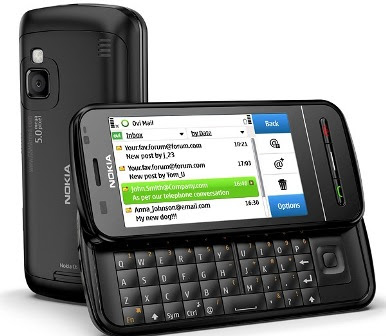
Nokia C6

Nokia C6 hadir dengan bentuk smartphone touchscreen yang dilengkapi dengan sliding QWERTY keyboard. Nokia C6 ini merupakan versi murah dari Nokia N97 dan termasuk dalam anggota keluarga Symbian S60 5th edition.


Harga Nokia C6 | Spesifikasi Nokia C6


Spesifikasi Lengkap dan Harga Ponsel Nokia C6

Spesifikasi Handphone Nokia C6 :
  • Network: 2G Network GSM 850 / 900 / 1800 / 1900, 3G HSDPA 2100
  • Model: QWERTY Slide with Touch Screen
  • Screen: TFT touchscreen, 16M colors, 360 x 640 pixels, 3.2 inches, Full QWERTY keyboard, Proximity sensor for auto turn-off, Accelerometer sensor for UI auto-rotate
  • OS: Symbian OS v9.4, Series 60 rel. 5
  • Connection: GPRS Class 32, EDGE Class 32, HSDPA, Bluetooth v2.1 with A2DP, v2.0 microUSB
  • Memory: 256 MB internal storage, external microSD, up to 32GB
  • Applications: SMS, MMS, Email, Push Email, IM, Games with downloadable
  • Browser: WAP 2.0/xHTML, HTML, RSS feeds, JAVA MIDP 2.1
  • Battery: Li-Ion

Fitur-fitur lainnya dari Nokia C6 :
  • Stereo FM radio with RDS
  • A-GPS support, Nokia Maps
  • MP3/WMA/WAV/eAAC music player
  • WMV/RealVideo/MP4 video player
  • Document viewer (Word, Excel, PowerPoint, PDF)
  • Flash Lite 3
  • Voice command / dial
  • T9

Harga Handphone Nokia C6 Baru dan Bekas :
Harga Nokia C6 baru : Rp 2.475.000,-
Harga Nokia C6 bekas : Rp 1.600.000,-
Update harga Nokia C6 baru dan bekas pada tanggal 1 Oktober 2011

Jumat, 18 November 2011

D7 – Alat Portabel windows canggih untuk IT Profesional dan Teknisi Komputer

D7 adalah sebuah alat canggih untuk IT Profesional dan teknisi komputer. Alat ini dimaksudkan HANYA untuk pengguna tingkat lanjut (pakar/ahli) komputer, dan bukan untuk pemula/umum/awam. Dimana Fungsi yang ada dalam alat ini dapat merusak sistem Anda, jadi harap berhati-hatilah dengan pengujian/pemakaian dengan aplikasi ini.

Tool ini adalah aplikasi portabel yang canggih, dengan berbagai macam alat freeware (gratisan) yang digabungkan kedalam satu paket, pengembang aplikasi ini yang menjuluki dirinya “Foolish IT”.
Pertama kali kita menjalankan alat ini akan disodorkan untuk menerima persyaratan lisensi, kemudian akan muncul popup yang berbunyi “ou have accepted the licensing terms” ( Anda menerima persyaratan lisensi ) lalu klik tombol “OK” untuk masuk ke aplikasinya.
Berikut peringatan pembuat aplikasi ini yang dikutip dari situsnya:
THIS TOOL IS INTENDED FOR EXPERIENCED PC TECHNICIANS ONLY, NOT FOR “END USERS.” This tool can be very dangerous and destructive if you don’t know how to use it properly, or are inexperienced in malware removal techniques.
Yang artinya kira2:
ALAT INI YANG DIMAKSUDKAN HANYA UNTUK teknisi PC BERPENGALAMAN SAJA, TIDAK UNTUK “PENGGUNA AWAM.” Alat ini bisa sangat berbahaya dan merusak jika Anda tidak tahu bagaimana menggunakannya dengan benar, atau tidak berpengalaman dalam teknik penghapusan malware.
Setelah membuka aplikasi memindai seluruh komputer Anda dan memberikan output dari perangkat lunak dan hardware yang ada. Ada beberapa tab dalam aplikasi yang membantu kita dalam melaksanakan banyak tugas-tugas seperti:
  • Maintenance (Pemeliharaan):

  • Repair (Perbaikan):

  • Tweaks:

  • Malware scanner:

  • Offline Tasks (Tugas offline):

  • dSupport:

  • DataGrab:

Bagi yang belum tahu apa itu fungsi DataGrab: Ia hanya membackup data yang kita inginkan dari setiap user profile di windows dan tidak semuanya nanti akan dibackup (seperti temp file dll) file dokumen, gambar, video, desktop, favorites, saved games, downloads, cookies, history, data aplikasi untuk outlook (termasuk PST dan NK2) Outlook Express DBXes dan Windows Address Book, Firefox profiles dll.
Menurut pembuatnya, berikut sedikit uraian yang dapat dilakukan oleh progrma D7 ini (dlm bhs inggris):
According the developers here is the list of things D7 can do:
  • Offline and live malware removal assistance via many internal and 3rd party tools
  • Repairing Windows after malware removals
  • General PC maintenance
  • Offline and live registry editing with mass search & delete features
  • Offline and live data backup
  • CPU/RAM stress testing
  • Information gathering and quality assurance uses
  • OS Branding
  • IP/DNS configuration + backup & restore
  • Shortcuts to frequently used Windows components
  • Quick access to frequently used Windows tweaks
  • Numerous right-click context menu (in Windows Explorer) features for working with files and directories
  • Wrappers / one-click execution options for frequently used command line tools
  • Synchronization of Malware Scan definition files
  • Automatic updates of all your favorite 3rd party tools via Ketarin
  • Offline application of password removal tricks enabling you to gain access to password protected live systems
Program D7 ini bukanlah alat untuk membuang malware dari komputer anda, namun dapat memempermudah tugas2 yang sering kita temui dalam memperbaiki windows.
Silahkan lihat Video Demonstrasinya:

Untuk para teknisi komputer dan IT profesional, tentunya alat ini sangat banyak membantu, selain dari gabungan dari utilitas gratis seperti dari Sysinternal, nirsoft dll. dan toolkit ini berisi aplikasi portabel yang canggih2. pokoknya ngga rugi deh menyimpan tool ini di flashdisk Kita.
Silahkan Kunjungi Laman Resminya Disini